
Como ya hiciera para Windows Vista en su día, os dejo algunos atajos de teclado útiles para Windows 7, el nuevo sistema operativo de Microsoft.
Win + Tab = Si Aero está activado, muestra la ventana de Flip 3D, con la que movernos entre las ventanas abiertas viendo una vista previa de cada una. Cada pulsación sobre Tab que hagamos (manteniendo Win pulsada) cambiará a la siguiente ventana y al soltar, la ventana seleccionada se mostrará en el frente. También se puede pulsar Ctrl + Win + Tab para que se mantengan Flip 3D después de liberar las teclas y movernos entre las ventanas con las teclas de cursor.
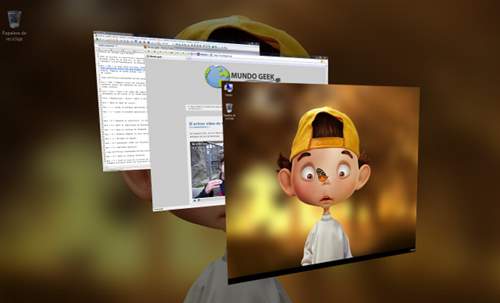
Alt + Tab = Cambiar entre las ventanas abiertas en el escritorio. Podemos pulsar Ctrl + Alt + Tab para que no se cierre el diálogo al soltar las teclas, movernos entre las ventanas con las teclas de cursor y seleccionar una ventana con Enter. También podemos utiliza Mayúsculas + Alt + Tab para movernos en orden inverso.
Ctrl + Alt + Supr = En lugar del administrador de tareas, y como ya ocurría en Windows Vista, esta combinación abre ahora una ventana similar a la que obtenemos en XP cuando el PC forma parte de un dominio. Para abrir el administrador de tareas podemos utilizar Ctrl + Mayúsculas + Esc.
Ctrl + Mayúsculas + Enter = Abre el programa seleccionado como administrador.
Win = Abre el menú de inicio.
Win + 1 = Lanza la primera aplicación de la barra de tareas.
Win + 2 = Lanza la segunda aplicación de la barra de tareas.
…
Win + D = Muestra el escritorio. Si volvemos a pulsar la misma combinación de teclas, se vuelve a la vista anterior.
Win + E = Abre el explorador de Windows.
Win + F = Abre el diálogo de búsqueda.
Win + G = Permite cambiar el foro entre los gadgets de la barra lateral.
Win + L = Bloquea el equipo.
Win + M = Minimizar todas las ventanas. Mayusculas + Win + M permite restaurarlas a su estado anterior.
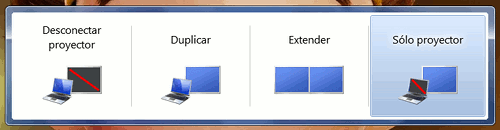
Win + P = Extender pantalla.
Win + R = Abre el diálogo Ejecutar.
Win + T = Pone el foco en la barra de tarea, con la versión minimizada de la ventana activa seleccionada, mostrando la vista previa de la ventana. Podemos movernos entre las distintas ventanas pulsando de nuevo Win + T, o pulsando T sin soltar Win, o con las teclas de cursor.
Win + U = Centro de accesibilidad.
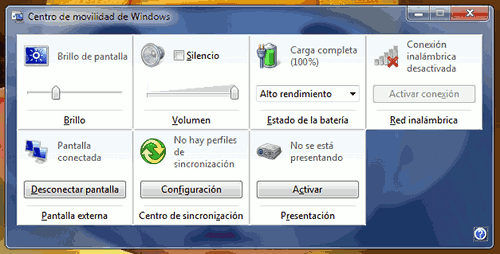
Win + X = Centro de movilidad.
Win + flecha arriba = Maximiza la ventana actual.
Win + flecha abajo = Restaura o minimiza la ventana actual.
Win + flecha izquierda / flecha derecha = Restaura o ajusta la ventana a la parte izquierda / derecha de la pantalla.
Win + Pausa = Abre la sección de Sistema del panel de control.
Win + (+/-) = Aumentar zoom / disminuir zoom.
Me gusta este blog, pero no entiendo por qué de vez en cuando se trata esta clase de información. Lo digo por el título del blog y lo que el término geek significa.
Lo mismo eres tú, que confundes términos. geek != taliban_linux
Mi definición de geek favorita es la que tenía antes en la cabecera de la web, entre otras cosas porque da una imagen muy positiva, quizás demasiado, de lo que es ser un geek:
No veo que esta clase de entradas estén reñidas para nada con esa definición. ¿No has aprendido nada con ella? ¿conocías todos y cada uno de los atajos de teclado mencionados? ¿también Win + L, Win + U, Win + P? Seguramente no.
Puede que a ti personalmente no te sea de utilidad porque uses Linux, FreeBSD o Mac OS; o que simplemente no sea de tu interés, y lo entiendo: es imposible que todos los artículos de la bitácora les gusten a todos los lectores. Pero si tuviera que preocuparme por eso, no escribiría nunca ninguna entrada, y difícilmente se puede afirmar que no tiene nada que ver con la temática del blog.
Hay que ser más abiertos, y entender que ninguno tenemos la exclusividad de lo que significa ser un geek.
Bueno si es así tienes razón, tenía un concepto equivocado de lo que significa ‘geek’. Entonces sí puedo entender esta clase de entradas.
Hola socio:
quisiera saber porque en mi windows seven
computador de escritorio no me funciona la combinacion
win + x.
agradeceria tu respuesta.
maestro, yo particularmente, aprendo mucho en este blog, asi que no te preocupes… segui asi. Yo te lo agradezco de corazon.
San Isidro BsAs
¡Cuánto amor! Hay que admitir que hay uno que otro artículo que nomás no… pero este sí está bien, yo andaba buscando el atajo del zoom porque lo vi en una conferecia de Microsoft. Gracias.
Por cierto, si tenéis alguna idea sobre algún artículo en concreto que os gustaría que escribiera, siempre podéis mandarme un correo. No prometo que vaya a escribirlo, claro, pero sí lo tendré en cuenta.
Y ahora volvamos al tema de la entrada 😉
set flame mode = ON
te olvidaste del mas importante
win + R acceso directo para escribir «format c: /q /y»
es el primer paso para tomar la pastilla Roja.
set flame mode = off
jejej muy bueno el post. me va a servir para cuando instale la notebook de mi jefe!
saludos!
Hombre, Win + R está… luego para lo que lo quieras usar tú… 😛
Por cierto, por si alguno tiene curiosidad, eso no funcionaría, porque necesitarías lanzar el comando con permisos de administrador 😛
Sí, sí funcionaría porque más del 60% (y seguramente más del 80%) de los usuarios de Windows trabaja siempre como Administrador. Lo cual es comprensible, al no tener un comando tan útil como
sudo.No, no funcionaría aunque utilices una cuenta de administrador. Desde Windows Vista se utiliza un sistema de permisos que recuerda a sudo.
Tendrías que hacer clic con el botón derecho sobre la consola, seleccionar «Ejecutar como administrador» y, entonces sí, en esta consola con permisos elevados, escribir el comando.
Oye Zootropo, lo que si me ha gustado de verdad es el wallpaper del chico con la gorrita…
Tienes el link ? Gracias..
Es verdad, pero que muchacho tan simpático. Es lo mejor de este post.
Pues no recuerdo de dónde lo saqué, pero te lo subo a ImageShack
Esta excelente, muchas gracias…
Salu2
Pingback: Windows 7, algunos atajos de teclado » Tecnomovida.com
Pues yo la mayoría de esos atajos no los conocía, les daré un repaso cuando me instale el win7 de aquí a unos días.
Hombre que buenos atajos, unos de verdad muy útiles.
Saludos
Pingback: Atajos de teclado para Windows 7 | El rincón escondido de Evangelion
Excelente post, andaba buscando eso…
Muchas gracias, y sigue asi la verdad, la variedad de temas la verdad siempre son utiles,sigue asi, saludos.
Gracias Raul, muchos de estos atajos no los conocia.
Saludos
Pingback: Atajos de teclado para Windows 7 | El mundo de IMD
oo muchas gracias , me servirán mucho estos atajos para mi netbook
Hola = al = que Hector Manuel vi el zoom en una conferencia de microsoft pero se me sige haciendo mas util la de ubuntu, que solo tengo que presionar win + scroll del mouse :p,
Creo que por fin microsoft se esta esforzando en su sistema operativo , aun que tiene bastantes proyectos interesantes ademas de windows y office. solo es una sugerencia de temas. :p.
Bastante util el tema hasta luego. y me quedo con tu deficicion de geek.
Pingback: Atajos de teclado en Windows 7
Buen post! La verdad no lo conocía todos!
Por error abrí el centro de movilidad y googleando llegué acá y descubrí como lo abrí!
Saludos!
Otros dos:
Shift (mayúsculas) mientras se pincha una aplicación para abrir más instancias de esa aplicación.
Ctrl mientras se pincha el icono de la aplicación con varias instancias abieras para ir rotando por cada una.
Sacados de http://www.techradar.com/news/software/operating-systems/62-windows-7-tips-tricks-and-secrets-643861
genial este post, no tenia conocimiento del atajo para el zoom.
Vuelve a poner tu definicion de Geek en la cabecera ;).
Hay un error en la linea de Win + G
Buen post, gracias.
Exelente me recontra sirvio!! algunos ya los conocia pero otros no!! cada dia me gusta mas windows 7!!!!!!
Excelente sitio. Felicidades.
Agradeceria que alguien me dijera como se escribe la letra que es parecida a la ene, pero con la rayita arriba, y que en un teclado en ingles no existe. Aclaro, tengo windowns 7.
Muchas gracias por su ayuda.
km se pone arroa en una windows7
ctrl alt q
gracias por el post,mientras exista gente agradecida por los esfuerzos de otro y especialmente de los que lo hacen con el animo y solo el animo de enseñar y ayudar da igual lo que digan los detractores que al fin y al cabo son wantever, expresión que se usa en mundo hacker que significa gente que quiere siempre aprender y desea alcanzar metas pero su capacidad no da para mas y lo unico que hacen es criticar a los demas, todo el que este dispuesto a postear articulos ,cosas que lo haga por os aseguro que siempre habra alguien por aqui que os agradecera y aprendera mucho ,tenedlo por seguro nunca se sabe todo y dejad ya de criticar a los que tienen el valor de postear aunque se equivoquen por somos humanos no maquinas ademas antes de criticar tanto lo mejor que podeis hacer es buscar vosotros mismo la información completa y detallada de un asunto para que podais tener moral para hablar luego ,osea con suficiente base ,odio a los criticones porque ellos mismo no saben nada.
Me a parecido genial, agradezco mucho a Zootropo
y a todos los que colaboran, estoy apenas dando mis primeros pasos en este campo, espero algun dia tener la capacidad tambien de contribuir. porque como asi como yo, se que hay mucha gente que necesita de estas ayudas…una vez mas muchas gracias…
ñ alt 164
Ñ alt 165
á alt 160
é alt 130
í alt 161
ó alt 162
ú alt 163
puedes buscar mas, se llama codigo ascii
Mano puedes usar la letra ñ poniendo el teclado en español, y los acentos en las bocales en las llaves que esta al lado derecho de la letra P ´´Tambien tiene que estar en español´´
cuando la presiones, lo segundo que haras sera: solo pones la vocal necesaria… ejemplo á é í ó ú
Pingback: Atajos de teclado para windows 7
no se como poner web opcional,agradeceria me detallaran paso a paso como eliminar o desabilitar el mause tactil de mi windo7 si lo desintalo no puedo escribir en ningun lado, soy una persona tercera edad y esa es mi gran entretencion, mil gracias
Para mí esta perfecto el cliché de este blog
Puede tratar temas más profundos o simplemente menos relevantes el asunto es que ayude a las personas interesadas y cada quien pondrá su granito de arena a través de este medio
Por lo tanto
Gracias por dedicarse a esto
Saludos
frikis
Muy bueno el tema y muy utilies los atajos…solo una cosa hay muchos atajos pero usando las teclas (f1, f2, f3, etc) yo solo se la de alt+f4 = ke cierra la ventana actual….si hubiera mas de este tipo estaria bien saberlos..saludos!!! y sigue con el blog muy bueno…..
Solo una palabra describe este post…. EXCELENTE!!!
tengo una laptop hp 455, instale el win 7 pero no hay salida para proyector multimedia, no sale las opciones de extender, duplicar pantalla, ni con la combinación de tecla win + p
Hola necesito saber si cual es la combinación de teclas para el simbolo del diámetro. He intentado con Alt+157 y no resulta.
Tengo el Windows 7 Enterprice.
Desde ya agradecere tu apoyo.
esta todo muy bien PERFECTO!!
Interesante! Encantado por todo lo que aquí he aprendido ya! Con el tiempo espero tmbien hechar mi granito de arena. Cordial saludos a todos/as
genial para cambiar las paginas
gente yo tengo una netbook nose si lo escribi bien pero paso a detallar-primero se me rompio la pantalla y le puse monitor externo y lo cambiaba con fn+f5 y ahora se me bloqueo el teclado y le coloque un teclado externo y no puedo cambiar de pantalla .recien probe con win +p pero no pasa nada-si win es la de la banderita no?