
Hoy me comentaba un compañero que no le gustaba nada Google Calendar, ya que aunque le parecía una aplicación de calendario bastante maja, no le podía sacar partido porque para él es una necesidad poder ver sus citas en el escritorio, al instante, sin tener que abrir el navegador.
Y eso es justo lo que hago yo: utilizo Google Calendar para gestionar el calendario y verlo en PCs en los que no suelo trabajar, pero Rainlendar se mantiene en mi escritorio, sincronizando con Google calendar cada cierto tiempo, para tener mis citas controladas.
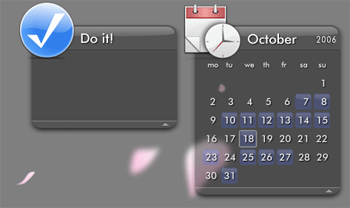
En los foros de Railendar contaron cómo hacerlo hace bastante tiempo, utilizando wget y las tareas de Windows (en Linux podría hacerse algo parecido con un calendario que acepte el formato ical y cron):
- Descargamos wget para Windows y descomprimimos el archivo en una ruta cualquiera, por ejemplo el directorio de rainlendar.
- En Google Calendar abrimos las propiedades del calendario que queramos sincronizar (pulsando sobre el triángulo invertido de su derecha) y seleccionamos «Configuración del calendario». Las imágenes con el texto «ICAL» en la pestaña «Detalles del calendario» es lo que nos interesa. Escoge una u otra dependiendo de si tu calendario es público o privado y copia su URL.
- Abrimos el diálogo de nueva tarea programada desde Inicio -> Panel de control -> Tareas programadas, click con el botón derecho y seleccionamos Nuevo -> Tarea programada. En el campo ejecutar escribiremos «C:\Archivos de programa\Rainlendar\wget.exe» -O ical.ics ruta al archivo ical (donde, evidentemente, tendreis que sustituir la ruta a wget por el directorio donde descomprimisteis el archivo). Por último establecemos la perioricidad en la pestaña Programa (cuidado, porque si utilizais el mismo nombre de usuario con el que ingresais en el sistema para ejecutar la tarea programada, cada vez que la tarea se ejecute se lanzará una molesta ventana de línea de comandos).
- Ahora que ya tenemos un archivo ical actualizado cada día, hora, o lo que nos venga en gana, tenemos que indicar a Rainlendar que utilice este archivo… En la configuración del programa abriremos la pestaña Plugins para marcar la casilla «iCalendar Plugin». En las opciones del plugin añadiremos el o los archivos ical que wget descarga y por último los marcaremos como «sólo lectura».
No conozco ninguna forma de hacerlo, pero la verdad es que tampoco he mirado. ¿Quizás el widget para Google Desktop que fue creado por la misma Google pueda añadir citas?
Me da pereza instalar Google desktop sólo para eso…
Muy interesante la verdad, probaré a ver que tal.
A mi me pasa igual que a tu amigo, no le doy salida a Calendar por lo incomodo de entrar (al igual que a Google Notebook), estas cosas deben estar en el escritorio porque sino no cumplen su función.
Lo que pasa es que Google Reader sigue sin poder actualizarse desde un programa externo ¿verdad? ¿O ya puedes añadir eventos desde, por ejemplo, Evolution?
Yo también estoy buscando la forma de manipular Google Calendar des de una aplicación de escritorio, en mi caso el Mozilla Sunbird. Es muy facil sincronizarlo en solo-lectura, pero no veo la forma de poder añadir citas 🙁
Actualmente están integrado la API de Google Calendar en Lightning, el calendario de Thunderbird:
https://bugzilla.mozilla.org/show_bug.cgi?id=335826
Gracias por mostrar este método. Yo también necesito el Rainlendar en el escritorio 🙂 Esperemos que pronto Google permita modificar sus calendarios desde aplicaciones externas para poder trabajar con Thunderbird o Lightning, y entonces si que estaremos sincronizados siempre.
Saludos
Pues yo encuentro más cómoda la extensión Google Calendar Notifier 2.5, que quieres que te diga 🙂
Que yo sepa sólo te muestra las citas del día, ¿no?. Vamos, que no es un calendario. Prefiero poder ver cómo voy a tener los días siguientes con un solo golpe de vista.
A parte de que, si tienes que abrir el navegador para poder ver las citas del día sólo estás a un click de abrir el propio Google Calendar; no tiene mucho sentido.
Relamente útil. Voy a probarlo ya mismo.
El rainlendar 2 (aun en fase beta) levanta el calendcario online directamente. Se puede descargar desde la home de rainlendar.
Saludos
Muy cierto, comentario 5 estrellas. Y además tiene versión Linux.
Sólo que en railendar 2 habrá versión de pago y al no estar registrado añade un molesto [Unregistered] al principio de la descripición de la cita, con lo que no se pueden leer las próximas citas en el diálogo de eventos con un solo golpe de vista 🙁
De pago? Qué pena! Con lo que me gusta este programilla.
Alguien sabe si es posible asignar diferentes colores si enlazas dos calendarios diferentes de Google?
Excelente tip….. gracias muchachos, todo muy bien explicado, y lo mejor de todo….funciona!!!
Un sitio recomendado por el proyecto wget de la gnu, para los binaries de WinXP
http://www.christopherlewis.com/WGet/WGetFiles.htm
salu2
Pingback: Siempre organizado « MadQuark Blog
Hola, estoy intentando sincronizar el rainlendar con google calendar y me estoy volviendo loco. Hay que decir que soy un completo negado para la informàtica, por eso pido ayuda.
Antes de nada, decir que tengo, muy a mi pesar, el windows vista.
me pierdo cuando me bajo el programa wget (un ejecutable, no un archivo comprimido), que instalo sin ningún problema en archivos de programa. Lo que ya no acabo de entender és porqué tinene que estar el ejecutable en el archivo de rainlendar si al instalar-lo aparece su propia carpeta. de cualquier forma, el ejecutable que me he descargado lo he puesto en el lugar de rainlendar, sin saber exactamente porqué.
El programador de tareas en vista debe ser distinto, y, sincermanete, me despisto barbaridades, porque no encuentro nada de lo que dices que deberia encontrar, y ahí me he quedado. Por favor, si no es molestia ayudame, porque resulta frustrante no ser capaz de hacerlo. Si puedes escribeme al mail.
Muchas gracias
Mi problema es que no solo necesito ver al instante mis citas del dia si no que necesito ver un esquema general de lo que he programado para en la semana o para ese dia, y para eso la agrupacion en colores del Gcal me iba muy bien. Había encontrado una manera de hacer que pudiese ver instantaneamente todos mis calencarios en un cuadro incrustado en mi escritorio a la manera de una web, aqui lo explican muy bien:
http://www.saturnattacks.com/2007/09/07/google-calendar-como-fondo-de-escritorio/#comment-44477
pero un dia dejo de hacerlo, ya no funciona si intento incrustar el url proporcionado en la opcion html despues de personalizarlo. Es decir con la herramienta de personalizacion se podía elegir el mostrar más de un calendario a la vez sobre la rejilla de dias y horas; esto es por ejemplo si has agrupado bajo un color en un calendario tus actividades de ocio, y bajo otro color las profesionales podrías verlos a la vez y así organizar mejor los tiempos. Ahora ya no funciona esa herramienta que goolge calendar proporciona. Alguien sabe por qué o cómo solucionarlo. Gracias
Interesante aporte sobre Rainlendar y su interacción con el Google Calendar. ¿Tienes alguna sugerencia para sincronizar los ToDos?. Según veo Google no da soporte a ello.
Me ayudaras con solo darme un pista.
De todas forma el nuevo Evolution se integra automáticamente en el calendario de gnome. Dejo un tutorial sobre el tema.
salu2
Ahi muestran como sincronizar bidireccionalmente tu google calendar con rainlendar
http://www.marcelovega.com/blog/sincronizar-google-calendar-con-rainlendar/
buena aplicacion
Algo asi para el conky estaria perfecto !
Hola, necesito saber como solucionar ese problema de solo lectura en evolution, quiero sincronizar mis tareas de mi pc, a google calendar, asi poseer el unico calendario de calendar de antemano, cualquier solucion en bienvenida gracias
Hola, no entiendo nada de lo que hablan todos 🙁 podrían explicarme…. se los agradecería, yo también necesito google calendar en mi escritorio.